|
Digitální podpis |
  
|
|
Digitální podpis |
|
Abyste mohli ze systému přímo odesílat "podepsané" dokumenty aniž byste je před tím museli nejprve vytisknout, opatřit razítkem, podepsat a pak je dodatečně připojovat k e-mailové zprávě, můžete si připravit "dogitální" podpis v systému.
Nejedná se o "digitální" podpis v pravém slova smyslu, ale vlastně o obrázek, který obsahuje vaše razítko s podpisem, které se už před vytištěním dokumentu na něm zobrazí.
Každý obchodník (tvůrce dokladu) bude mít samozřejmě podpis jiný, proto se nastavuje na detailní kartě každého Obchodníka samostatně.
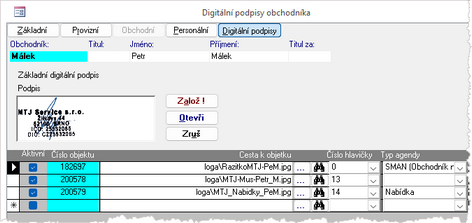
Možnosti nastavení "digitálních" podpisů Obchodníka.
V nejjednodušším a nejobvyklejším případě si vystačíte s nastavením 'základního digitálního podpisu'. Ten je použit vždy, pokud je funkce "Zapni/Vypni podpis" (v menu Číselníky) zapnutá a vybraná tisková sestava vašeho dokumentu to podporuje.
Nastavení Základního digitálního podpisu.
| ► | Otiskněte vaše razítko co nejkvalitněji na čistý papír a podepište. |
Vzhledem k tomu, že vysledný podpis se chová jako obrázek, který se dynamicky umisťuje do definovaného prostoru omezeného výškou nebo délkou, doporučujeme podpis umístit "do razítka" (viz. ukázka). Podepíšete-li se nad, pod nebo vedle razítka, výsledkem bude zmenšení obrázku a nepřirozená velikost vašeho razítka. Rovněž doporučujeme co nejkvalitnější nascanování, aby po vytištění nebyl kolem razítka opět nepřirozený našedlý nebo jiný podklad.
Nejlepšího výsledku lze dosáhnout nascanovaním zvlášť razítka a zvlášť podpisu. U obou obrázků nastavit průhledné pozadí, a podpis umístit do razítka.
| ► | Výsledný soubor otevřete v nějakém editoru obrázků (nejlépe obyčejné Malování) |
| ► | Obrázek označte (Ctrl+A) a načtěte do clipboardu (Ctrl+C) |
| ► | Otevřete detailní kartu Obchodníka, kterému chcete podpis definovat, na záložce 'Digitální podpisy' |
| ► | Klikněte do velkého (obvykle prázdného) pole 'Podpis' a obrázek vložte (Ctrl+V) |
Odstranění základního digitálního podpisu.
Klikněte do pole 'Podpis' na stávající obrázek
Použijte klávesu Delete.
Možnost definice a použití více podpisů.
Dolní část záložky nabízí možnost definice více podob popdisů obchodníka, pokud se potřebujete na různých dokumentech různě graficky prezentovat. Typicky, když v jednom systému vedete agendu "více firem" - máte například jiný název firmy pro obchodní a jiný pro servisní činnost a potřebujete pro podpis použít dvě různá razítka. Nebo na některých typech dokumentů vám stačí pouze podpis (muří noha) bez razítka - prodejka, pokladní doklad, skladový doklad apod.

Příprava jednotlivých popisů je stejná jako u základního. Rozdíl je pouze v tom, že jednotlivé soubory musí být uloženy v souladu (v podsložce) Kořenového adresáře.
| Aktivní | příznak, který musí být zapnutý chcete-li, aby definice byla použita. Nepoužívanou definici pak nemusíte rovnou mazat, ale můžete ji dočasně zneaktivnit. |
| Číslo objektu | identifikátor vašeho souboru (generuje se automaticky, neměňte je) |
| Cesta k objektu | část cesty, navyzující na kořenový adresář, k obrázku představující podpis (formát obrázku PNG, JPG nebo BMP). Cestu lze zapsat ručně (včetně názvu souboru!) nebo vybrat pomocí tlačítka  |
 | zobrazí náhled připojeného souboru (obrázku) |
| Číslo hlavičky | vyberte číslo hlavičky tiskových, pro kterou se příslušný podpis použije. Podpis se zobrazí u všech typů dokumentů. |
| Typ agendy | v rámci tiskové hlačky můžete docílit toho, že se použije jiný podpis například pro Nabídky a jiný pro ostatní dokumenty. Typ agendy vyberte z rozbalovacího seznamu. Chcete-li podpis použit pro někkolik konkrétních typů dokladů, je potřeba definici zopakovat pro každý typ dokladu samostatně (!) Podpis se zobrazí pouze u dokumentů vybrané agendy. Pro ostatní dokumenty se zobrazí podpis definovaný pro aktivní hlavičku bez specifikované agendy, nebo (neexistuje-li taková definice) podpis základní. |